
금융회사 영업점 단말(또는 PC 웹)에서 이용방법
금융회사 영업점에서 출력한 QR코드를 고객의 모바일 신분증앱에서 촬영 및 사용자 인증 후 모바일 신분증 제출
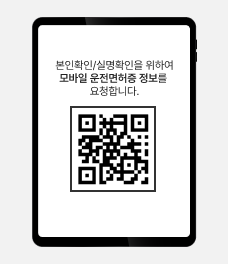
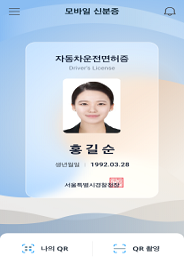
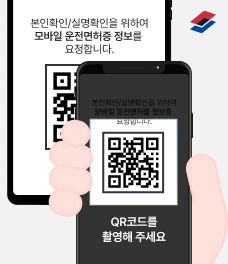
금융회사 영업점 단말 화면에 표출된 QR 코드(QR-MPM) 촬영 과정
| 1. 영업점 단말 화먼에 QR 코드 표출 | 2. 모바일 신분증 앱에서 QR 촬영 버튼 선택 | 3. 모바일 신분증 앱에서 QR 코드 촬영 |
|---|---|---|
 |
 |
 |
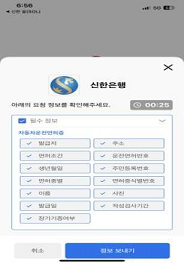
모바일 신분증 제출 과정
| 5. 제출할 정보 확인 및 "정보 보내기" 버튼 선택 | 6. 안면 인증 (모바일 신분증 등록 시 얼굴과 현재 얼굴 비교) |
7. 앱 비밀번호 입력 (앱 설치 시 등록한 6자리 숫자) |
|---|---|---|
 |
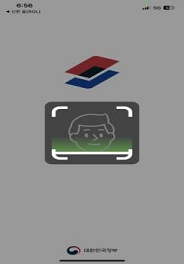 |
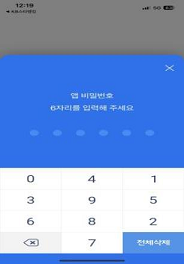 |
금융회사 모바일 앱(또는 모바일 웹)에서 이용방법
금융회사 모바일 앱(또는 모바일 웹)에서 모바일 신분증앱을 호출하여 사용자 인증 후 모바일 신분증 제출
금융회사 모바일 앱(또는 모바일 웹)에서 모바일 신분증 앱 호출 과정
| 1. 금융회사 모바일 앱(또는 모바일 웹)에서 제출할 모바일 신분증 종류 선택 | 1-1. (삼성전자 단말의 모바일 웹의 경우만) 호출할 모바일 신분증 앱 선택 (모바일 앱 및 아이폰은 동 화면이 나타나지 않음) |
|---|---|
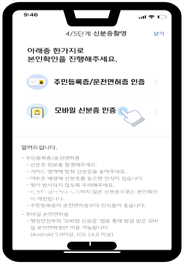 |
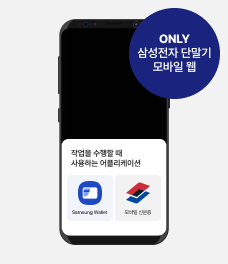 |
모바일 신분증 제출 과정
| 2. 제출할 정보 확인 및 "정보 보내기" 버튼 선택 | 3. 안면 인증 (모바일 신분증 등록 시 얼굴과 현재 얼굴 비교) |
4. 앱 비밀번호 입력 (앱 설치 시 등록한 6자리 숫자) |
|---|---|---|
|
|
|